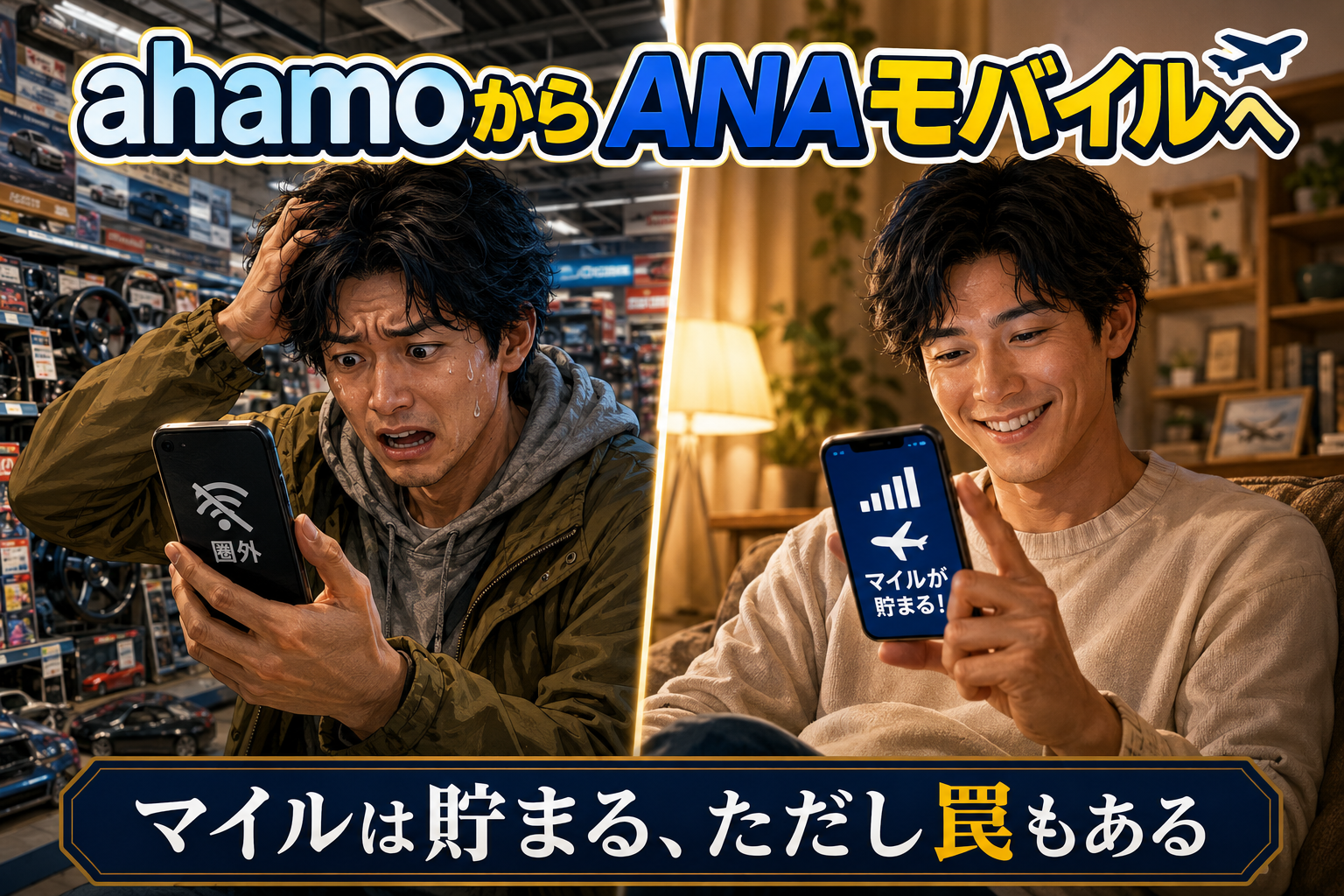
2026年3月にサービスが始まったANAモバイル。月額料金の20%がANAマイルとして貯まるという、ANAマイラーにとっては無視できないサービスだ。8月末、実際にahamoから乗り換えてみた。結論から言うと、乗り換えてよかった。ただし、当日にちょっとした地獄を見た。
なぜ乗り換えたのか
自宅の電波が悪かった
ahamoを使っていた頃から、自宅の電波状況がずっと気になっていた。マンション住まいなのだが、家の中で電波が通じない場所がある。外出先ではさほど問題なかったが、自宅にいる時間が一番長いわけで、そこで通信が不安定なのは地味にストレスだった。
ANAモバイルはドコモ回線とau回線を選べる。ahamoはドコモ回線だったので、au回線に乗り換えれば改善するのではないかという期待があった。
マイルが貯まる
もう一つの理由は、言うまでもなくマイルだ。毎月必ず発生するスマホの固定費で、その20%がANAマイルとして直接還元される。普段からANAを使っている身としては、これを使わない理由がない。
料金比較
乗り換え前(ahamo)
ahamoでは20GBプランに無制限かけ放題を付けて、月額4,070円だった。キャンペーンで+20GBの計40GBまで使えたが、正直そこまでのデータ量は使い切れていなかった。マイル還元はもちろんない。
乗り換え後(ANAモバイル)
ANAモバイルでは15GBプランに10分かけ放題を付けて、月額2,950円。最近はそこまで長時間の通話をしないので、無制限かけ放題から10分かけ放題に落とした。回線はau、eSIMを選択した。
月額で約1,120円安くなった上に、毎月590マイル、年間で約7,080マイルが貯まる計算だ。料金が下がってマイルまで付いてくるのだから、数字だけ見れば文句のつけようがない。
申し込みの手順
① オンラインで完結する
申し込みは全てオンラインで完結した。MNPワンストップに対応しているため、MNP予約番号は本来不要だ。一応取得したが、使わなかった。
② 本人確認にTRUSTDOCKアプリが必要
少し面倒だったのが、本人確認の手順だ。「TRUSTDOCK」という専用アプリをインストールし、マイナンバーカードをスキャンして、顔写真を撮影する必要がある。アプリ自体は軽いが、こういう専用アプリを別途入れなければならないのは、一手間増える感覚がある。
③ 手続きから開通まで約24時間
申し込みが完了してから、eSIMのアクティベート用メールが届くまで、実質24時間ほどかかった。即日開通を期待していると、ここで少し拍子抜けするかもしれない。
ここから問題が起きた
土曜の夕方、申し込み完了
土曜日の夕方に申し込みが完了した。あとはeSIMのアクティベート用メールが届くのを待つだけ、のはずだった。
日曜の朝、心配になって電話する
一晩待っても何の連絡もない。さすがに心配になり、日曜の朝9時半頃にサポートに電話した。回答は「申し込みは完了しています。メールが届いたらアクティベートしてください。それまではahamoの回線がそのまま使えます」とのこと。
この日は外出の予定があったので、「じゃあ帰ってきてから落ち着いてやろう」と判断して、そのまま出かけた。
日曜の昼、回線が勝手に切れた
外出先で子どもと遊んでいた昼の12時頃、ふと携帯を見ると電波がない。自分でアクティベートなどしていない。なのに、ahamoの回線が勝手に切れている。推定では11時頃には切れていたようだ。
家族とは別行動だった。電話もデータ通信もできない。
オートバックスに駆け込む
慌ててフリーWi-Fiスポットを探した。ちょうどウォッシャー液が切れていて買いたいと思っていたオートバックスが近くにあったので、駆け込んだ。Wi-Fiの電波を拾えたので接続した。
念のため店員に「フリーWi-Fiありますか?」と聞いたら、「うちはフリーWi-Fiはありません」と言われた。いや、今繋がっているのだが。何という罠か。
IP通話アプリで電話する
幸い、海外との通話用にIP通話アプリ「マイテロ」を入れていた。Wi-Fi経由でANAモバイルのサポートに電話した。「Wi-Fi環境下でメールをお待ちください」と案内されたが、こちらは今オートバックスにいるのだ。自宅のWi-Fiではない。
運良く、電話をしている最中にeSIMのアクティベート用メールが届いた。
開通、しかしデータ通信ができない
eSIMのアクティベート自体はスムーズだった
QRコードを読み込み、システムの設定を行った。電話は通常状態に復旧した。ここまではスムーズだった。
モバイルデータ通信だけ繋がらない
電話はできる。しかし4Gに繋がらない。データ通信ができない状態だ。機内モードのオン・オフ、端末の再起動を試したが、改善しない。
原因はAPN設定だった
「またプロファイルか」と思い、「ANAモバイル プロファイル」で検索した。案の定、APN(アクセスポイント名)の手動設定が必要だった。海外旅行や出張が多いとこの手の作業は慣れたものだ。
ここで一つ言いたいことがある。ANAモバイルの公式サイトには「SIM初期設定」ページがあり、STEP4として「モバイルデータ通信の設定」が載っている。ただしその内容は、「設定→ネットワークとインターネット→SIMを選択します」というスクリーンショットが並んでいるだけだ。そこまでは誰でも分かる。問題は「APNに何を入力するか」なのだが、肝心のその情報が書かれていない。
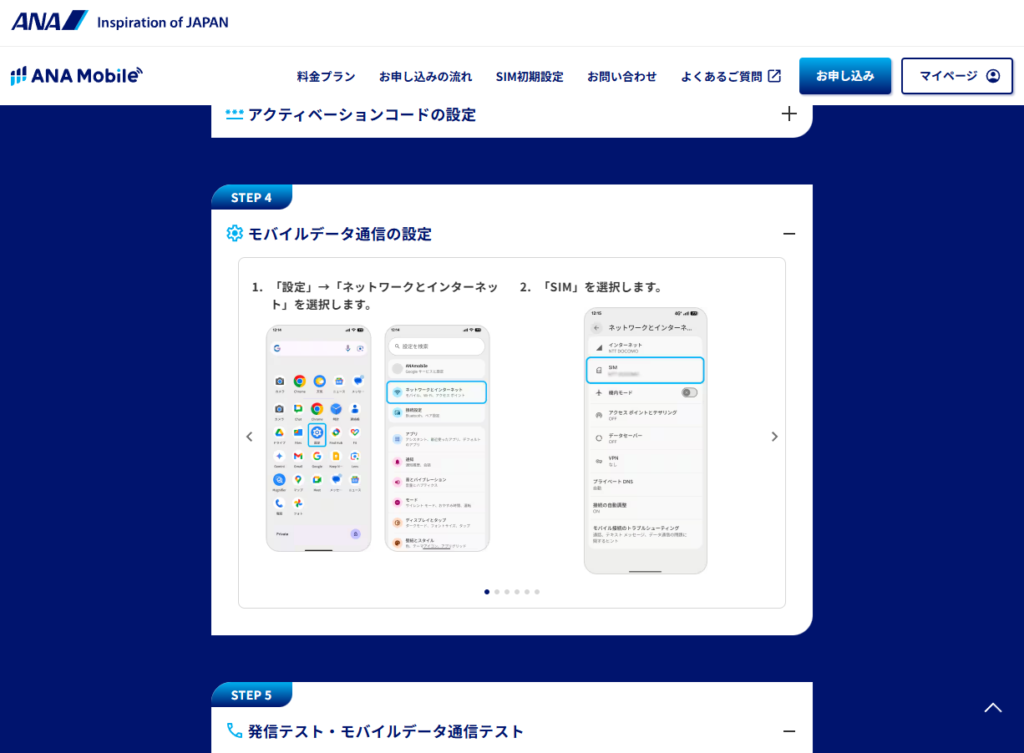
いや、それはそうだろう。とツッコミたくなる。
APN情報自体は公式サイトのかなり深い階層に埋まっていた。「プロファイル」「APN」と自分で検索しなければ辿り着けないレベルだ。案内メールにもAPN設定の情報は一切記載されていなかった。
と思った。再度、なんて不親切なんだと思い、このブログを書いている時に再確認した。
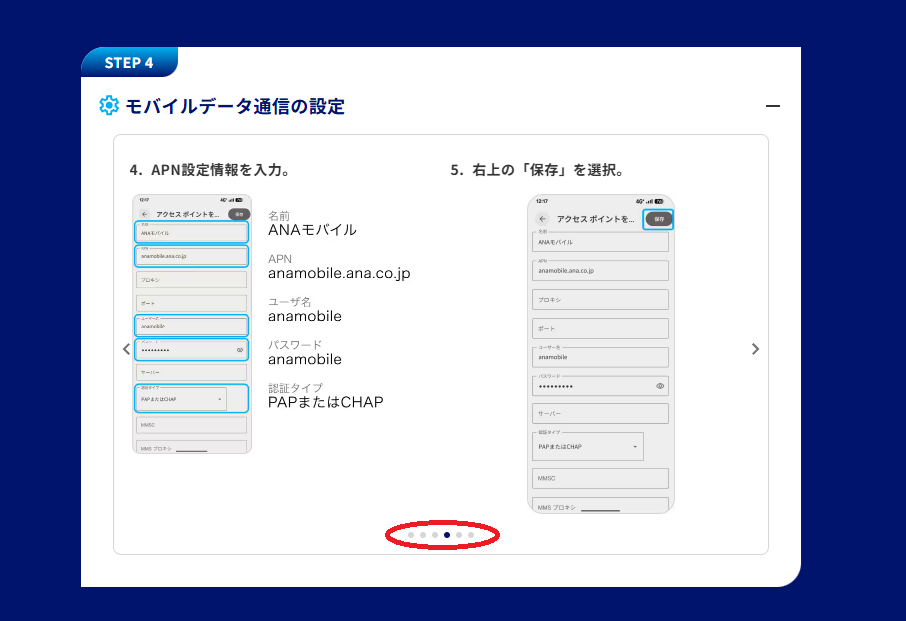
スライド出来るだと!?これは完全に私の確認ミスだ。
しかし、パニックになっている状況下で初めて見るページ、なおかつスマホサイズ。
スライドは見落とすって。
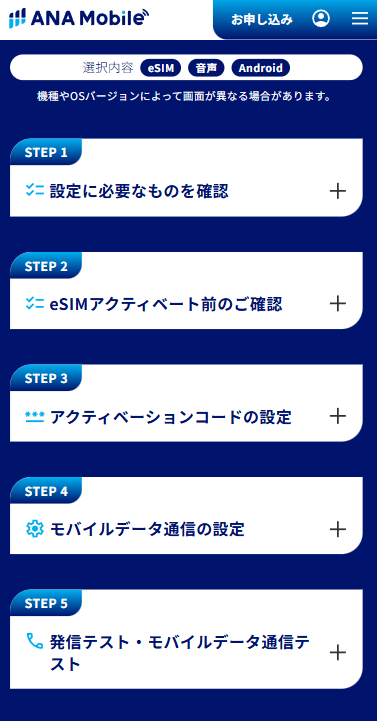
手動でAPNを入力、4G復旧
APN情報を手動で入力した瞬間、4Gに接続された。データ通信が復旧し、ようやく一件落着。回線が使えなかった空白時間は、推定で約2時間だった。
これから乗り換える人へ
この体験を踏まえて、事前に知っておくべきことをまとめておく。
申し込みは、外出予定のない日にやるべきだ。自宅のWi-Fi環境下で全ての作業を完結させるのが一番安全である。自分でアクティベートしていなくても、旧回線が先に切れる可能性がある。これが一番の罠だった。
アクティベート後にデータ通信ができない場合は、APN設定の手動入力が必要になる。APN情報は公式サイトの深い階層にあり、案内メールには記載されていない。事前に調べてメモしておくことを強く勧める。
もう一つ、IP通話アプリ(マイテロなど)をWi-Fi通話用に入れておくと、万が一のときに助かる。電波がない状態でサポートに電話できたのは、このアプリのおかげだった。
電波が消える恐怖は、想像以上だった
子どもと外で遊んでいる最中に、携帯の電波がなくなった。想像以上に冷や汗が止まらない。
財布は持っている。現金もある。帰宅はできる。でも、妻に連絡ができない。公衆電話って、今あるのか。そのレベルの無力感だった。
食事もできるが、普段は携帯でピッと済ませていた決済が、カードを出すか現金を出すかという縛りになる。たったそれだけのことが、思った以上に精神的にくる。私たちは知らない間に、携帯一台にどれだけ依存して生きているのか、身をもって思い知らされた2時間だった。
それでも、乗り換えてよかった
数日使った時点での感想を正直に書く。
au回線に変えたことで、自宅での電波問題は改善された。通信速度もahamoと大差ない体感だ。月額は4,070円から2,950円に下がり、その上で毎月590マイル、年間約7,080マイルが貯まる。毎月のスマホ代でマイルが勝手に積み上がっていくのは、素直に嬉しい。
ただし、乗り換え当日のあの2時間だけは、事前に知っておきたかった。これからANAモバイルに乗り換えようとしている人がいたら、この記事が少しでも役に立てば幸いだ。